Halo adik-adik siswa khususnya yang bersekolah di SMPN 1 Sukawening, hari ini admin mau share bagaimana cara menggunakan Microsoft Word. Kalian sudah tidak asing kan tentang Ms Word ini. jadi Ms. Word ini digunakan untuk kegiatan tulis menulis, mulai seperti proposal, tugas, laporan, artikel, bahkan untuk bikin script cerita juga bisa.
Ms Word ini menjadi aplikasi populer yang banyak sekali diguanakan, mulai dari anak sekolah, mahasiswa, perkantoran pasti pernah menggunakan aplikasi ini. Apalagi dengan tantangan jaman sekarang Ms Word adalah sebuah kebutuhan dalam mengumpulkan tugas apalagi pada saat covid banyak tugas yang diserahkan melalui perantara aplikasi ms word dalam tulis menulis tugas/ resume.
Dalam Ms Word banyak sekali tools yang adik-adik bisa gunakan, namun pada tutorial ini admin hanya akan memberikan tools yang sering digunakan di Ms Word sebagai dasar pembelajaran aplikasi ini. oke tanpa berlama-lama lagi kita langsung aja ya ke beberapa fungsi yang sering di gunakan di Ms Word untuk menopang produktifitas adik-adik.
- Mengubah Jenis Font Serta Ukuran
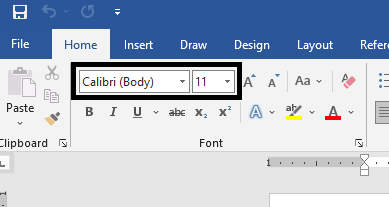
Pada Ms Word menyediakan banyak jenis font untuk dapat digunakan oleh para siswa . Cara mengubahnya, siswa cukup blok teks yang akan dirubah fontnya, lalu pada bagian Home > lalu pada gambar dibawah ini pilih jenis font yang akan digunakan serta di bagian kanannya siswa bisa mengubah ukuran dari fontnya.
2. Mengubah ukuran kertas
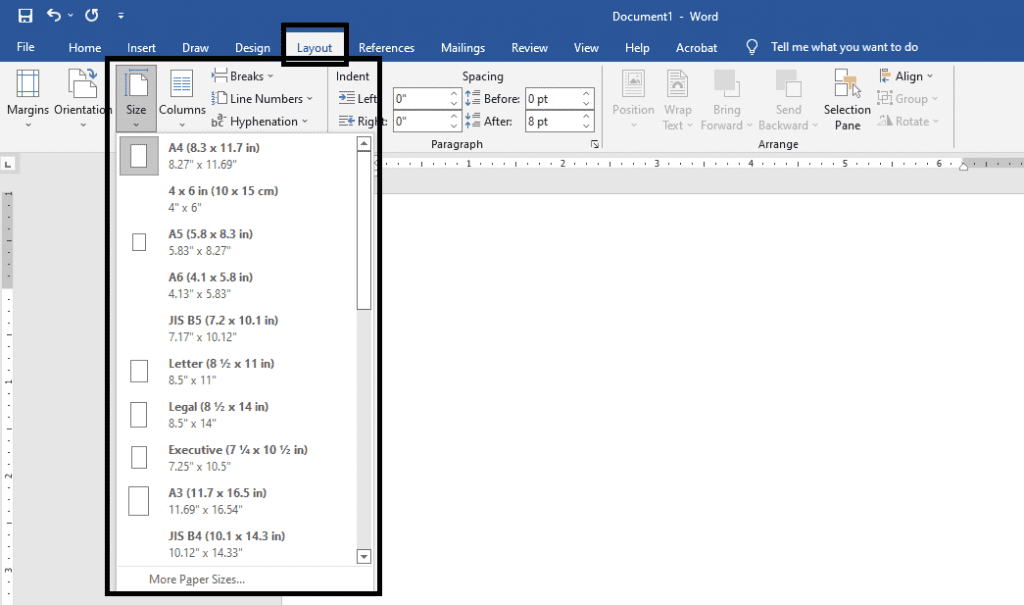
Dalam lembar kerja Ms Word, terdapat beberapa ukuran kertas yang bisa di sesuaikan dengan kebutuhan. Seperti ukuran A4 atau F4 sesuai dengan yang ingin di sesuaikan khususnya ketika melakukan cetak dokument. Para siswa bisa melakukan perubahan ukuran lembar kerja dengan melakukan klik tab Layout > Size lalu sesuaikan ukuran kertas yang akan digunakan.
3. Cara Membuat Header dan Footer
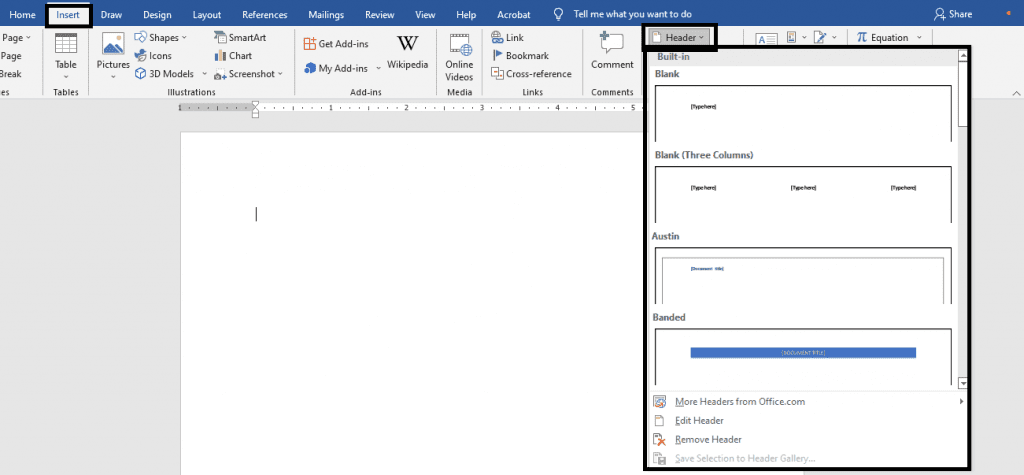
Apakah para siswa pernah melihat tulisan-tulisan di atas atau bawah lembar kerja ?, seperti catatan pada setiap halaman dll. Para siswa dapat membuat hal tersebut dengan menggunakan Ms Word, jadi ada 2 menu header untuk membuat tulisan di bagian atas lembar kerja dan footer tulisan di bagian footer. Oke yang pertama kita membuat bagian header terlebih dahulu. Pilih tab Insert> Header> lalu pilih gaya penulisan untuk mengisi bagian header.
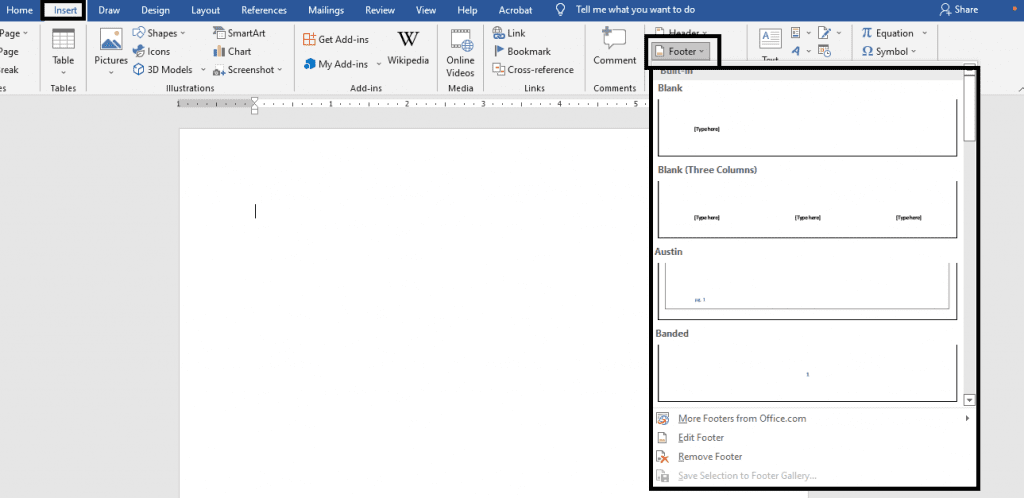
Selanjutnya kita akan membuat footer atau catatan yang terletak di bagian bawah. Pilih Insert > Footer lalu pilih style penulisan yang akan digunakan.
4. Cara membuat tabel
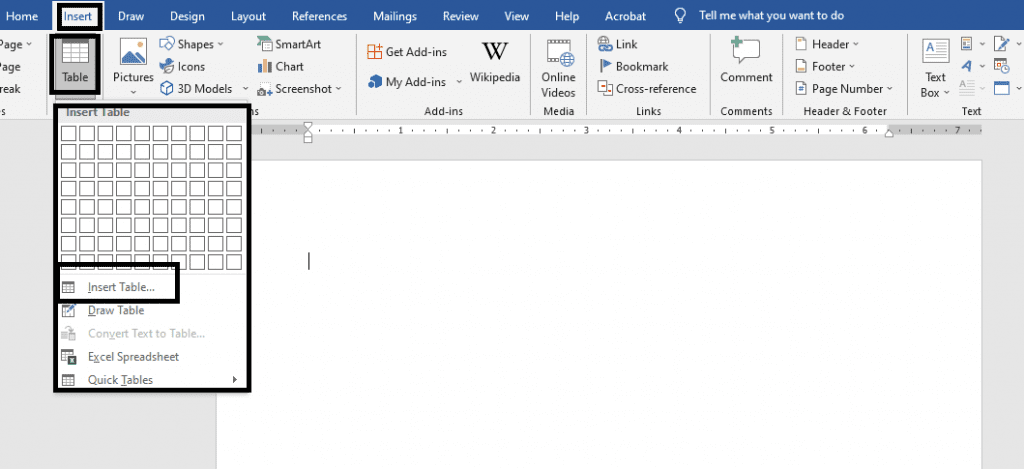
Pada Ms Word tidak hanya pembuatan tulisan saja, tetapi Ms Word juga bisa menyajikan data dalam bentuk tabel. Jadi siswa bisa membuat penyajian data dengan sangat rapih. Para siswa bisa membuat tabel dengan memilih menu Insert > lalu pilih Table > lalu pilih Insert Table > lalu pilih kebutuhan siswa dalam menampilkan data yang siswa akan masukan ke tabel.
5. Cara menambahkan gambar
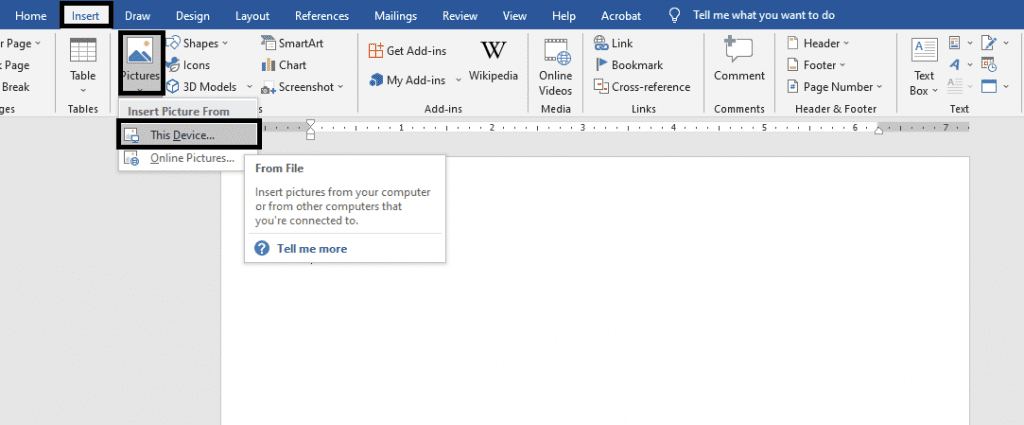
Selain bisa membuat tabel, para siswa juga bisa memaukan gambar berbagai format seperti jpg, png, dll. Para siswa yang akan menambahkan gambar bisa dengan cara pilih menu Insert > Picture > lalu pilih This Device lalu pilih gambar yang akan digunakan.
Untuk tutorial kali ini sampai sini dulu ya adik-adik nanti jika adik-adik membutuhkan tutorial atau tips penggunaan word dll. bisa langsung komen ya.